


- お知らせ
【Illustrator】文字のアウトラインのかけ方
「Illustratorで作った入稿データを送ったら“文字にアウトラインをかけてください”と言われた…」
「文字にアウトラインをかけるってなに?どうやるの?」
オリジナルウェアを作製するとき、入稿データの不備で制作がストップしてしまうことがよくあります。
データ不備の中で特に多いのが、文字のアウトライン忘れです。
この記事では、「文字のアウトラインのかけ方」をご説明します。
▶ そもそも“アウトライン化”ってなに?
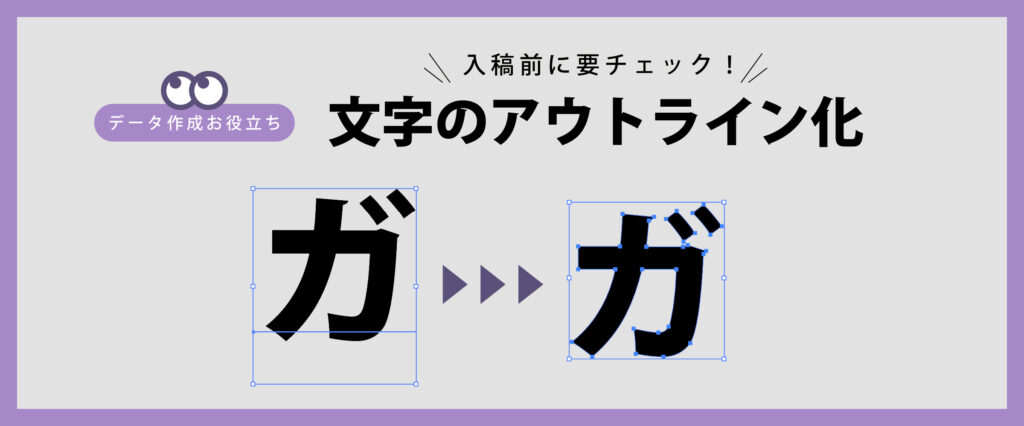
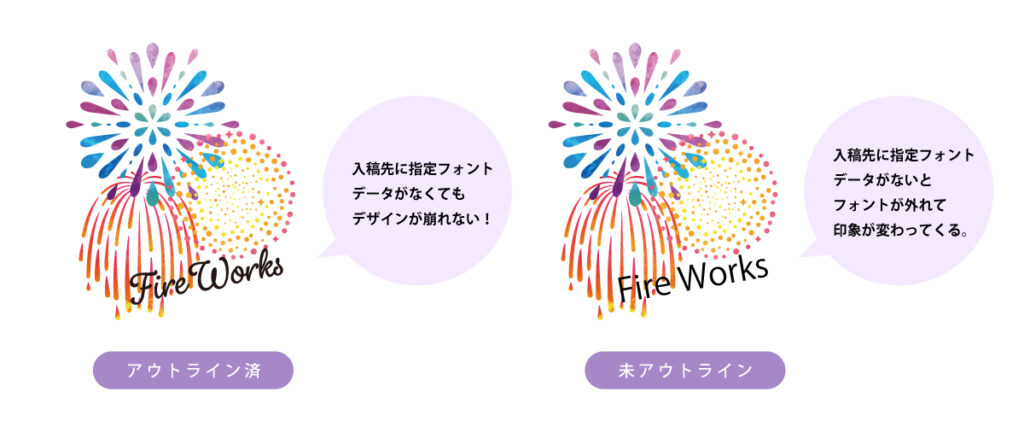
アウトライン化とは、文字データを“図形データ(オブジェクト)”に変換することです。
Illustratorの文字は、データを作成したパソコン内の「フォント情報」によって表示されています。
しかし、制作会社側のパソコンに同じフォントが入っていないと、
別のフォントに置き換わってしまうことがあります。
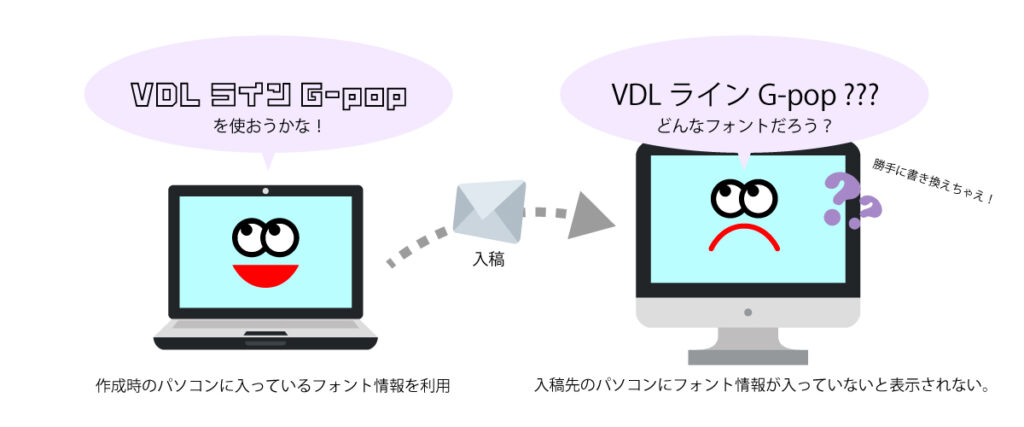
その結果…
- デザインの雰囲気が変わる
- 文字間が崩れる
- レイアウトがズレる
といったトラブルが起きます。
アウトライン化をすると、文字が「図形」として固定されるため、見た目が変わりません。
デザインやレイアウトが崩れることがなく、希望通りのウェアが作成できます。
▶ Illustratorで文字をアウトライン化する方法
実際の操作手順を説明します。
ご自身のデータをご準備の上ご確認ください。
Step 1:文字を選択する
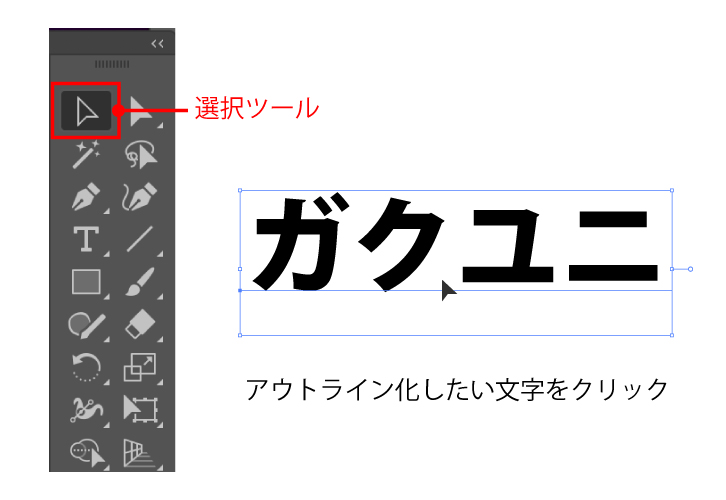
まずはアウトライン化したい文字を選択します。
黒矢印の「選択ツール」でクリックしてください。
Step 2:アウトラインを作成する
上部メニューから
[書式]→[アウトラインを作成]
をクリックします。

※画面はお使いのバージョンやOSによって若干異なります。
一発でアウトライン化できるショートカットキーもあります。
よく使う操作なので、ぜひ覚えてご活用ください!
| ショートカットキー ・Mac:⌘ + Shift + O ・Windows:Ctrl + Shift + O |
Step 3:アウトライン化できたか確認する
アウトライン化が成功すると、
- 文字ツールで編集できなくなる
- 文字の周囲にアンカーポイント(小さな点)が表示される
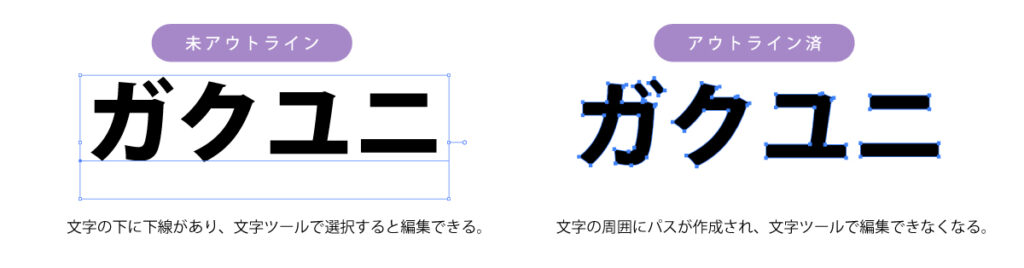
このようになったら完了です。
▶ アウトライン前に必ず確認すること
アウトライン化すると、文字の編集ができなくなります。
後からミスを発見しても編集することができません。
そのため、アウトラインをかける前に必ず次の確認をしてください。
・スペルチェック
漢字の間違いもありますが、英単語スペルミスは特に多いです。
1st 2nd 3rdが1th 2th 3thになっていた…
UniversityがUnivercityになっていた…
などはよく間違えて入稿されます。
ガクユニではスペルチェックは行なっていないため、アウトライン前に再度ご確認ください。
・メンバーチェック
チームメンバーの名前を入れている場合、メンバーの名前に漏れがないか確認してください。
先生や監督の名前を入れ忘れていた…という事例もよくあります。
・編集用データは別保存する
おすすめは、
- 編集用:design_edit.ai
- 入稿用:design_outline.ai
のように分けて保存するようにしてください。
もしも編集が必要になった時に修正ができるので安心です。
▶ よくある入稿トラブル
文字のアウトライン以外にも、以下のようなトラブルがよくあります。
- 画像がリンク切れになっている
- 解像度が低い画像を使用している
- RGBカラーのまま入稿している
- 不要なレイヤーが残っている
入稿前に一度チェックお願いします!
▶ 入稿データに不安がある方へ
「これで合っているか分からない…」
「Illustratorの操作が不安…」
そんな方はお気軽にスタッフまでご相談ください!
データ確認や修正サポート、操作案内なども行っています。